利用IOS快捷指令+自动化实现OUC校园网自动登录
你还在因为IOS每次息屏就断开校园网而感到烦恼吗?你还在因为每次脸上OUC-AUTO之后还有等几秒钟才弹出来登录界面而苦苦等待嘛?你还在每次都有点登录界面再验证指纹而感到麻烦嘛?
现在有了更好的选择,使用快捷指令+自动化解放双手。从此开始便捷地享受40兆飞驰人生。
方法一:点击下载
方法二:下载仓库中的.shortcut文件
添加到快捷指令中心之后,还需要配置两个参数:user_account和user_password,学号和校园网密码
打开快捷指令 点击 刚刚添加地快捷指令右上角的三个点:

分别填入自己的学号和校园网密码(默认身份证后六位)
学号:
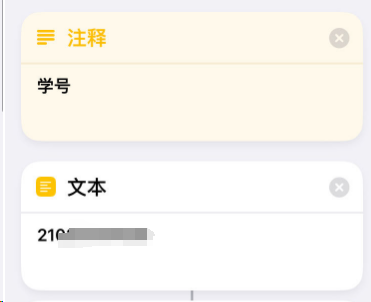
校园网密码:

配置完成即可使用,此时只要连接上OUC-AUTO或OUC-WIFI之后,再运行快捷指令即可自动登录

如果你点一下OUC-AUTO就跳转到登录界面,可以在WIFI设置了关闭自动登录。

上述快捷指令还需要在连接上wifi后手动运行,还不够自动化,搭配自动化场景可以做到打开wifi后自动连接AUTO并登录。
打开快捷指令,选择自动化,选择新建自动化或点击+,选择无线局域网

在条件设置界面分别选择网络:OUC-AUTO或OUC-WIFI
并且勾选连接中断后运行
勾选立即运行

然后在动作选择界面选择刚刚添加的快捷指令:

至此,配置基本完成了,如果想一打开WIFI就自动连接,可以把OUC-AUTO的WIFI设置里的自动加入打开
- 快捷指令第一次运行提示各种权限,全部勾选
始终允许即可 - 有时候如果打开了OUC-AUTO的自动登录,在运行快捷指令时可能会提示
目前数据连接不可用,可以试试关闭自动登录,并重新打开WIFI