Manual del Usuario del Sistema
Indice
-Info Ventas
1-Inicio
2-Modulos
• 2.1-Clientes o 2.1.1- Listado Clientes o 2.1.2- Nuevo Cliente o 2.1.3- Editar Cliente o 2.1.4- Eliminar Cliente
• 2.2-Proveedores o 2.2.1- Listado Proveedores o 2.2.2- Nuevo Proveedor o 2.2.3- Editar Proveedor o 2.2.4- Eliminar Proveedor
• 2.3-Productos o 2.3.1- Listado Productos o 2.3.2- Nuevo Producto o 2.3.3- Editar Producto o 2.3.4- Eliminar Producto o 2.3.5- Mostrar en reposición
• 2.4-Compras o 2.4.1- Listado Compras o 2.4.2- Nueva Compra o 2.4.3- Nueva Reposición o 2.4.4- Editar Estado Compra o 2.4.5- Mostrar compras nuevas o 2.4.6- Mostrar compras de reposición
• 2.5-Ventas o 2.5.1- Listado Ventas o 2.5.2- Nueva Venta o 2.5.3- Mostrar Factura o 2.5.4- Anular Venta o 2.5.5- Mostrar Pagadas o 2.5.6- Mostrar Anuladas
• 2.6-Usuarios o 2.6.1- Listado Usuarios o 2.6.2- Nuevo Usuario o 2.6.3- Editar Usuario o 2.6.4- Eliminar Usuario
3- Preguntas Frecuentes/Solución de Problemas
4-Contacto
5-Glosario
-Info Ventas
¿Qué es Info Ventas? -Es un sistema de gestión de ventas que permite tener un control sobre la organización de su negocio, en el cual tendrá información sobre sus clientes, proveedores, productos, compras de productos, ventas realizadas y usuarios con distintos roles.
¿Qué Beneficios ofrece Info Ventasa? -Es un sistema simple pero eficaz. En este podrá llevar control sobre el stock de sus productos, generar nuevos pedidos de compra y ventas; ver el estado de estas compras y ventas realizadas y, la generación en pdf de la factura a la venta efectuada.
1-Inicio Antes de iniciar el sistema se tiene que verificar que posee de una conexión a internet. Una vez verificado esto, se tiene que dirigir a su navegador web de preferencia. Tiene que instalar xampp desde esta dirección https://www.apachefriends.org/es/index.html. Una vez descargado e instalado, se le abrirá un panel de control. Tiene que hacer click en “start” y este se iniciara. Luego, en el buscador de su navegador debe ingresar una dirección ip, la cual es localhost:8080/Proyecto/login (en este caso la dirección es un puerto). Cargada la pagina le aparecerá un formulario de login (Login de usuario). En el cual deberá ingresar su nombre y contraseña de usuario y lo llevara a la pagina de inicio. Al administrador o usuario root se le brindara un usuario predeterminado para poder configurar su sistema.
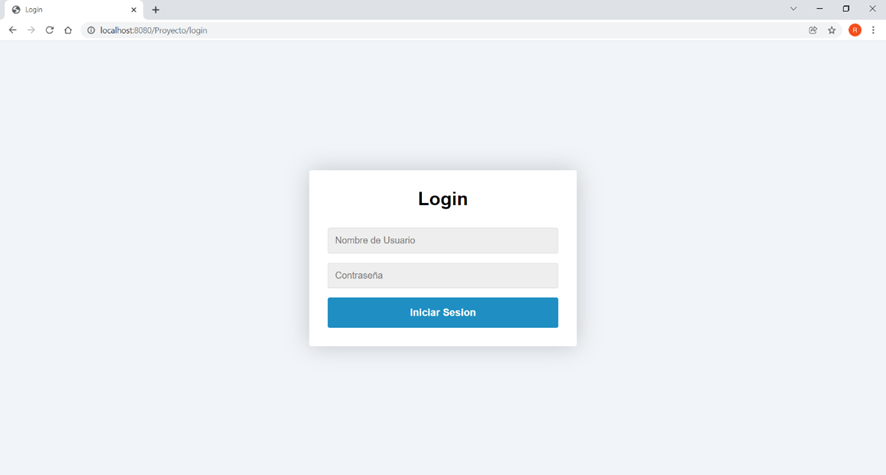
Login de usuario
2-Modulos Dependiendo del rol que se tenga, se podara hacer distintas acciones y acceder a distintos módulos.
-El rol de administrador tendrá acceso total (inicio admin)
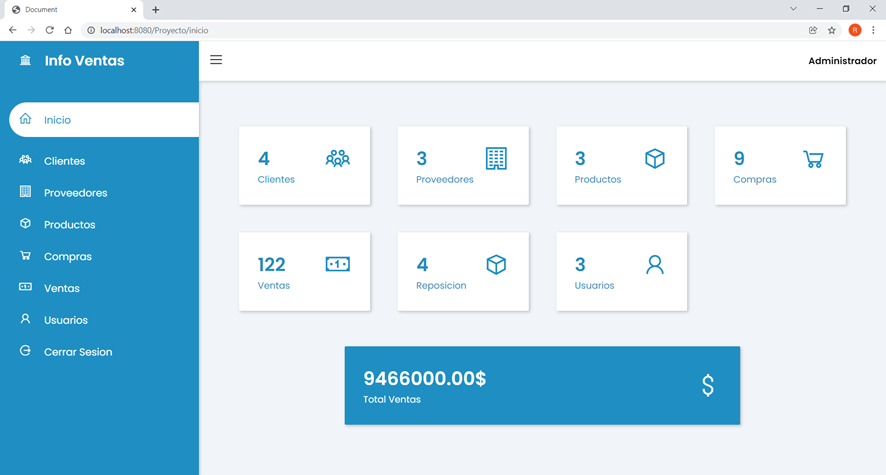
Inicio admin
-El usuario Vendedor tendrá acceso al módulo clientes, productos y ventas. Tambien podrá ver el listado de usuarios y editar el nombre de su usuario (inicio vendedor)
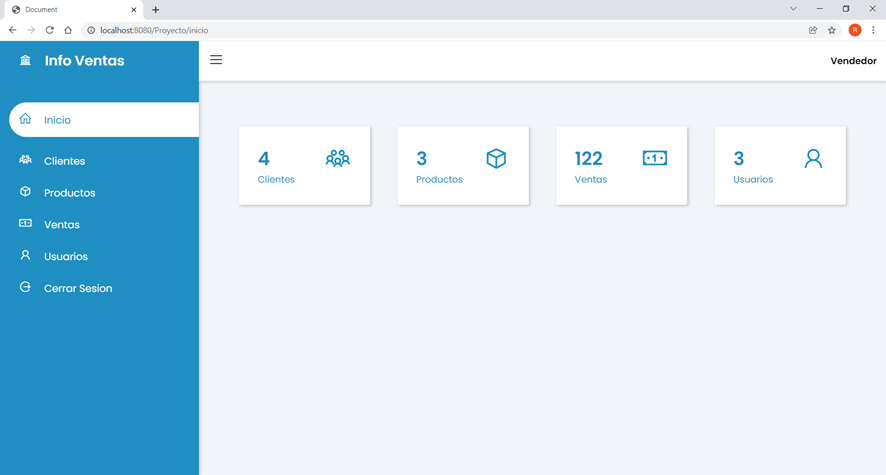
Inicio vendedor
-El usuario Almacen tendrá acceso a los modulos proveedor, productos, compras. Tambien podrá ver el listado de usuarios y editar el nombre de su usuario (inicio almacen)
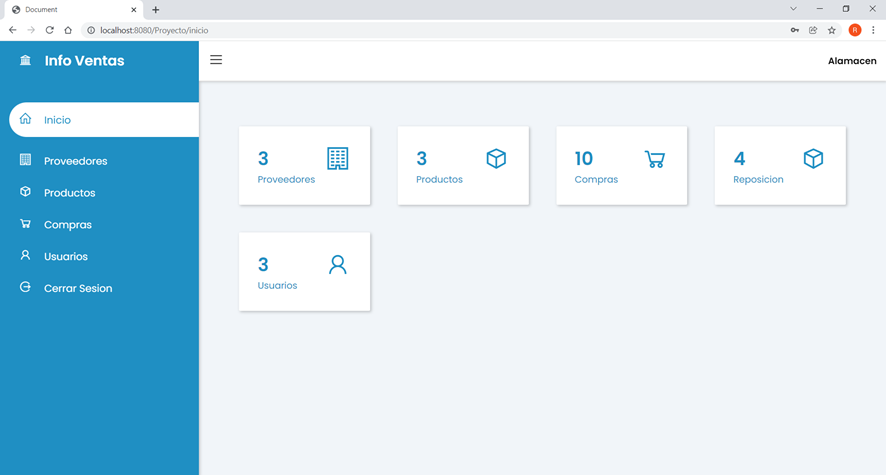
Inicio almacen
2.1- Cliente En el modulo cliente se podrá ver el listado completo de clientes que se registraron en el sistema, se podrá generar nuevos clientes, editarlos y eliminarlos

2.1.1- Listado Clientes
Al hacer click en clientes, nos mostrara el listado de todos los clientes registrados en el sistema (listado clientes)
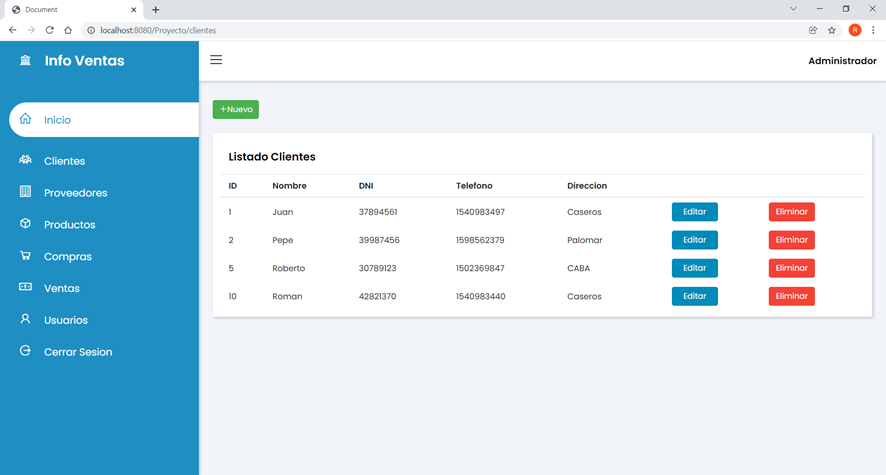
Listado clientes
2.1.2- Nuevo cliente
Para registrar un nuevo cliente en el sistema, nos tenemos que dirigir a la parte superior izquierda y hacer click en “Nuevo”. Una vez hecho click se mostrara un formulario en cual solicitara datos del cliente, como el nombre, dni, teléfono, dirección. Cargado los datos, apretamos en “Guardar” y el cliente quedara registrado (nuevo cliente)
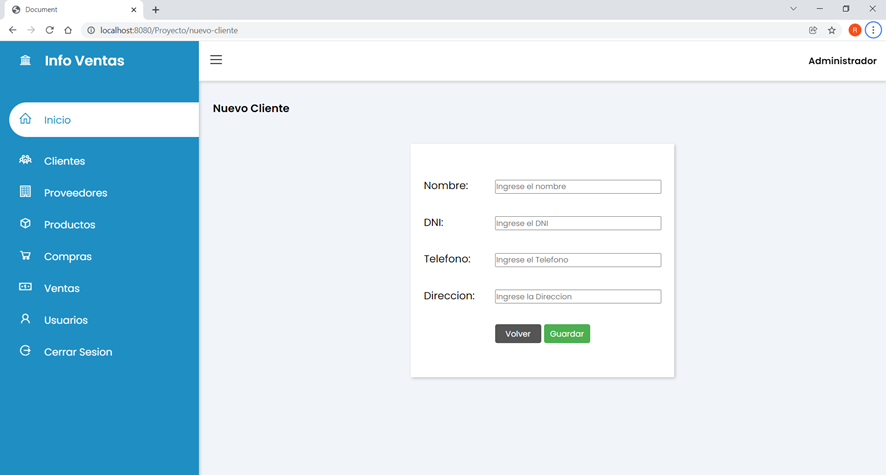
Nuevo cliente
2.1.3- Editar Cliente
Para editar un cliente hay que hacer click en “editar”. Se desplegara un formulario con los datos actuales de ese cliente. Haciendo click sobre el campo que desee modificar, ingresara el nuevo dato. Un vez terminado de realizar todas las modificaciones necesarias, presionara sobre “Guardar” y los cambios hechos a determinado cliente se guardaran. (editar cliente)
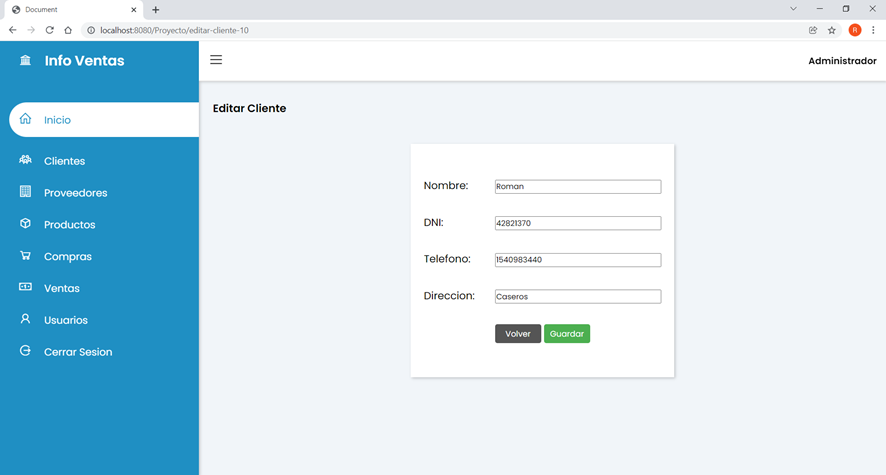
Editar cliente
2.1.4- Eliminar Cliente
Para eliminar un cliente, hay que hacer click en “Eliminar ”, el cual lo encontramos en la parte derecha del listado de clientes. Una vez hecho click, se eliminara ese cliente (eliminar cliente)
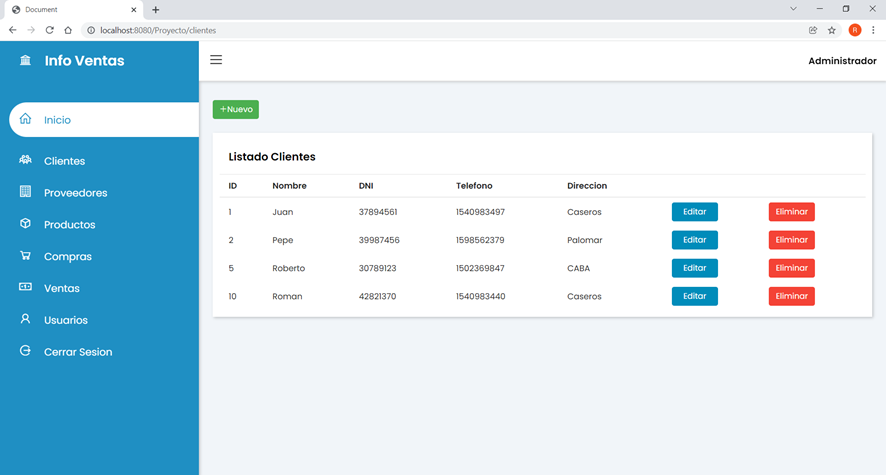
Eliminar cliente
2.2- Proveedores En el modulo proveedores se podrá ver el listado completo de proveedores que se registraron en el sistema, se podrá generar nuevos proveedores, editarlos y eliminarlos

2.2.1 Listado Proveedores
Al hacer click en Proveedores, nos mostrara el listado de todos los proveedores registrados en el sistema (listado proveedores)
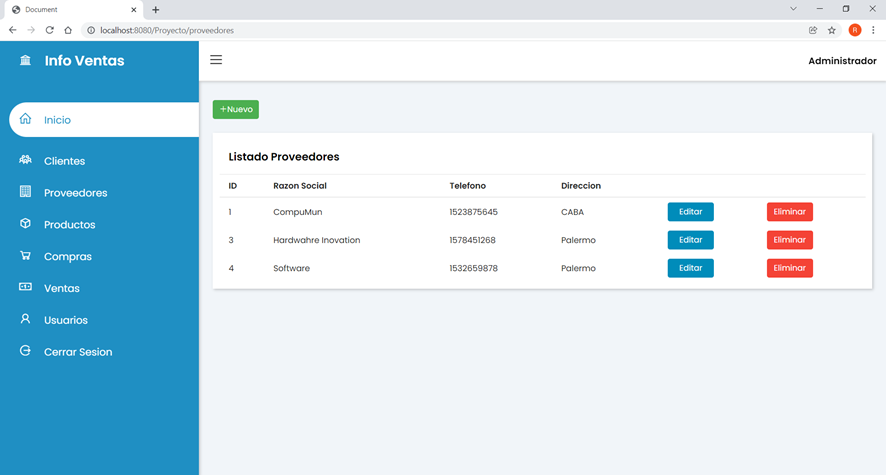
Listado proveedores
2.1.2- Nuevo proveedor
Para registrar un nuevo proveedor en el sistema, nos tenemos que dirigir a la parte superior izquierda y hacer click en “Nuevo”. Una vez hecho click se mostrara un formulario en cual solicitara datos del proveedor, como la razón social, teléfono, dirección. Cargado los datos, apretamos en “Guardar” y el proveedor quedara registrado (nuevo proveedor)
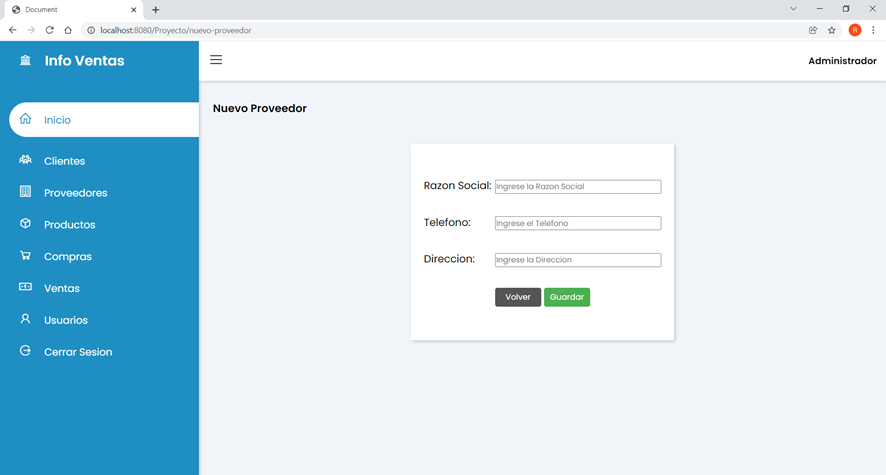
Nuevo proveedor
2.1.3- Editar Proveedor
Para editar un proveedor hay que hacer click en “editar”. Se desplegara un formulario con los datos actuales de ese proveedor. Haciendo click sobre el campo que desee modificar, ingresara el nuevo dato. Un vez terminado de realizar todas las modificaciones necesarias, presionara sobre “Guardar” y los cambios hechos a determinado proveedor se guardaran. (editar proveedor)
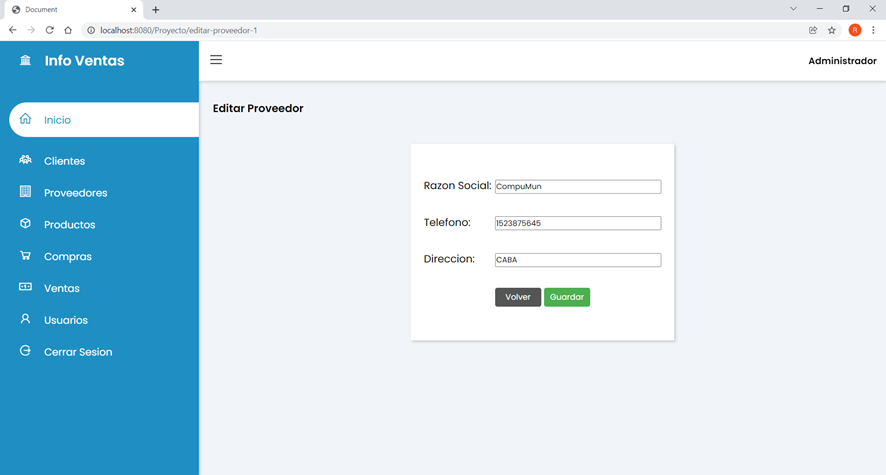
Editar proveedor
2.1.4- Eliminar Proveedor
Para eliminar un proveedor, hay que hacer click en “Eliminar ”, el cual lo encontramos en la parte derecha del listado de proveedores. Una vez hecho click, se eliminara ese proveedor (eliminar proveedor)
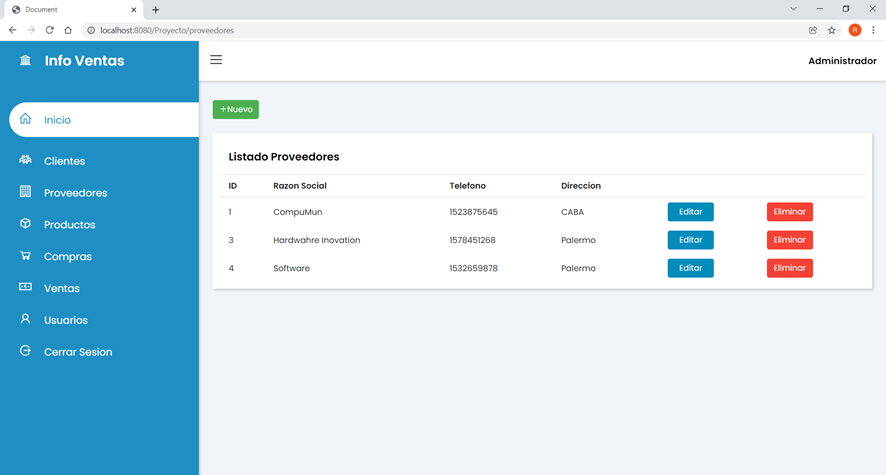
Eliminar proveedor
2.3- Productos En el modulo productos se podrá ver el listado completo de productos que se registraron en el sistema, se podrá generar nuevos proveedores, editarlos, eliminarlos y ver listado de productos bajo reposicion

2.3.1 Listado Productos
Al hacer click en productos, nos mostrara el listado de todos los productos registrados en el sistema (listado productos)
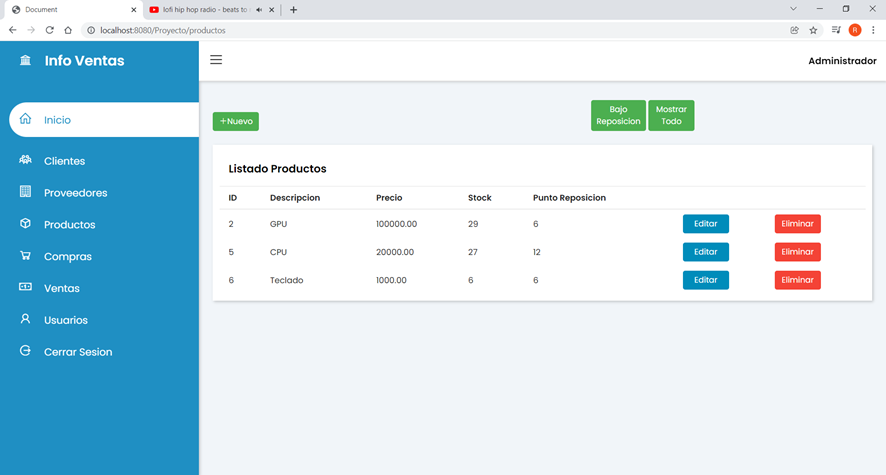
Listado productos
2.3.2- Nuevo producto
Para registrar un nuevo producto en el sistema, nos tenemos que dirigir a la parte superior izquierda y hacer click en “Nuevo”. Una vez hecho click se mostrara un formulario en cual solicitara datos del producto, como la descripción, precio, stock, reposicion. Cargado los datos, apretamos en “Guardar” y el producto quedara registrado (nuevo producto)
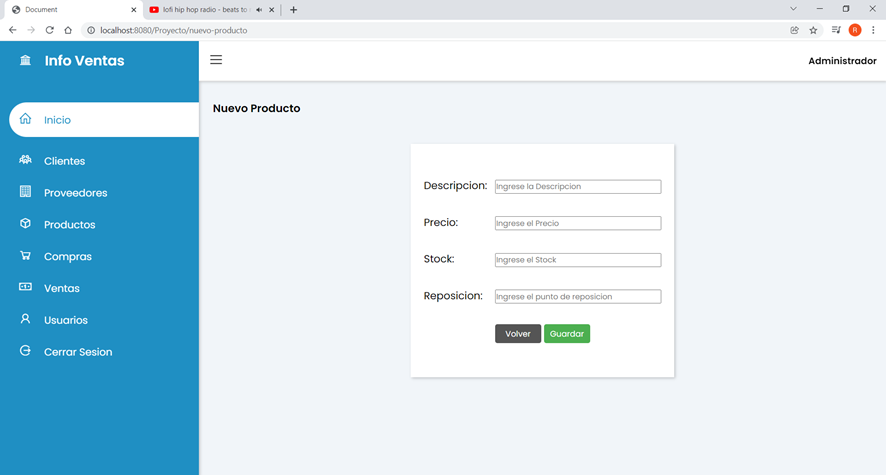
Nuevo producto
2.3.3- Editar Producto
Para editar un producto hay que hacer click en “editar”. Se desplegara un formulario con los datos actuales de ese producto. Haciendo click sobre el campo que desee modificar, ingresara el nuevo dato. Un vez terminado de realizar todas las modificaciones necesarias, presionara sobre “Guardar” y los cambios hechos a determinado producto se guardaran. (editar producto)
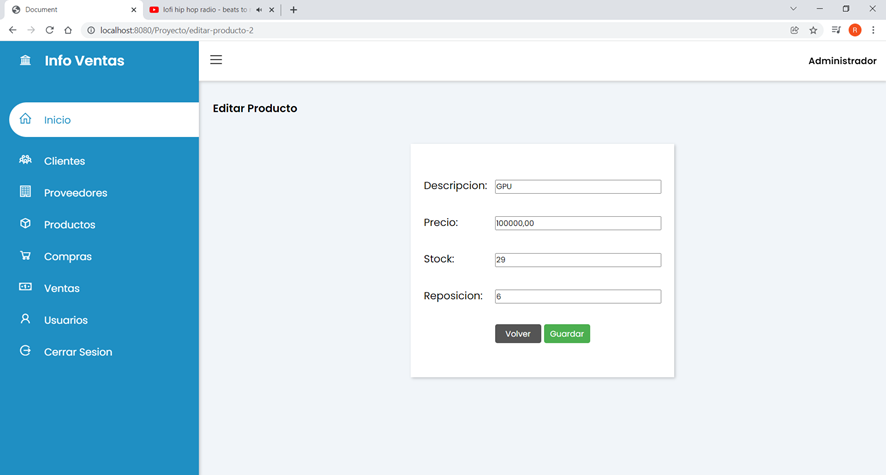
Editar producto
2.3.4- Eliminar Producto
Para eliminar un producto, hay que hacer click en “Eliminar ”, el cual lo encontramos en la parte derecha del listado de productos. Una vez hecho click, se eliminara ese producto (eliminar producto)
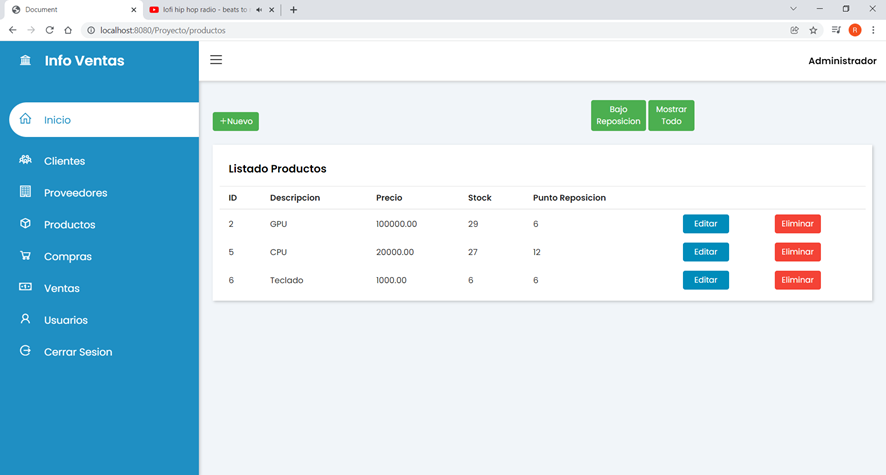
Eliminar producto
2.3.5- Mostrar en Reposición
Al hacer click en “bajo reposicion”, nos mostrara el listado de todos los productos registrados en el sistema que estén bajo reposicion (listado reposicion)
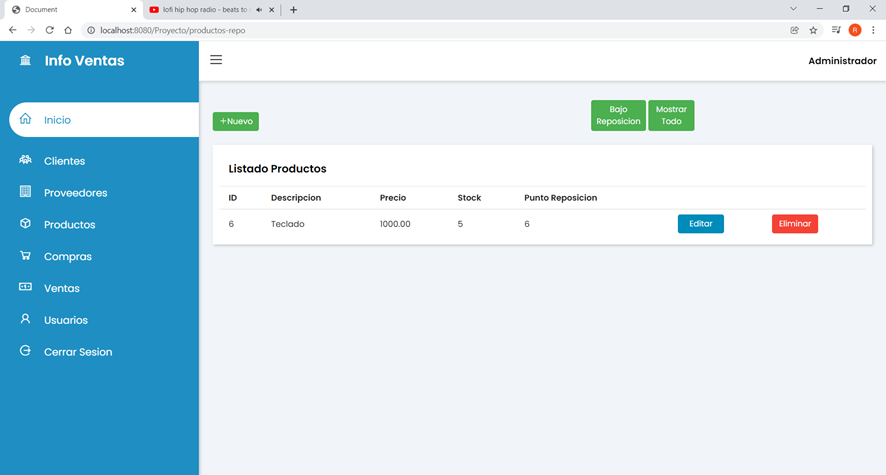
Listado reposición
2.4- Compras En el modulo compras se podrá ver el listado completo de compras que se registraron en el sistema, se podrá generar nuevas compras, editar el estado de las mismas, ver listado de compras de productos nuevos y productos existentes

2.4.1- Listado Compras
Al hacer click en compras, nos mostrara el listado de todas las compras registradas en el sistema (listado compras)
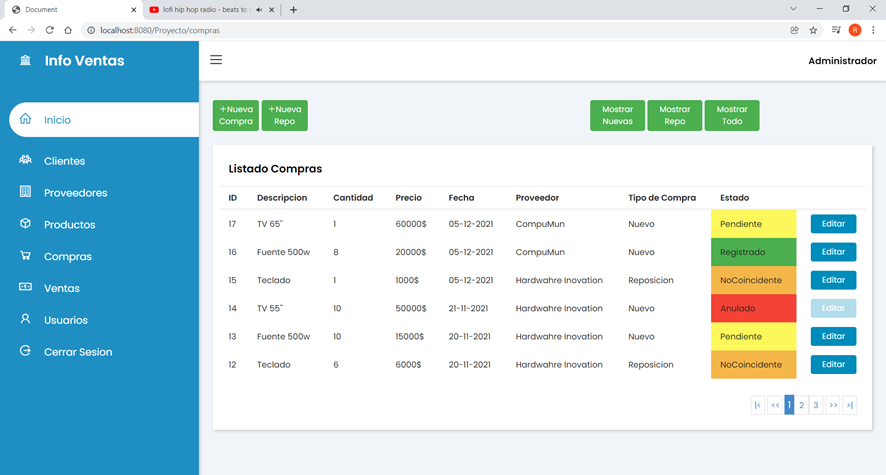
Listado compras
2.4.2- Nueva compra
Para registrar una nueva compra en el sistema, nos tenemos que dirigir a la parte superior izquierda y hacer click en “Nueva Compra”. Una vez hecho click se mostrara un formulario en cual solicitara datos de la compra, como la razón social del proveedor, el cual ya debe estar registrado previamente y los datos del producto, tales como la descripción, cantidad y precio. Cargado los datos, apretamos en “Guardar” y la compra quedara registrado (nuevo compra)
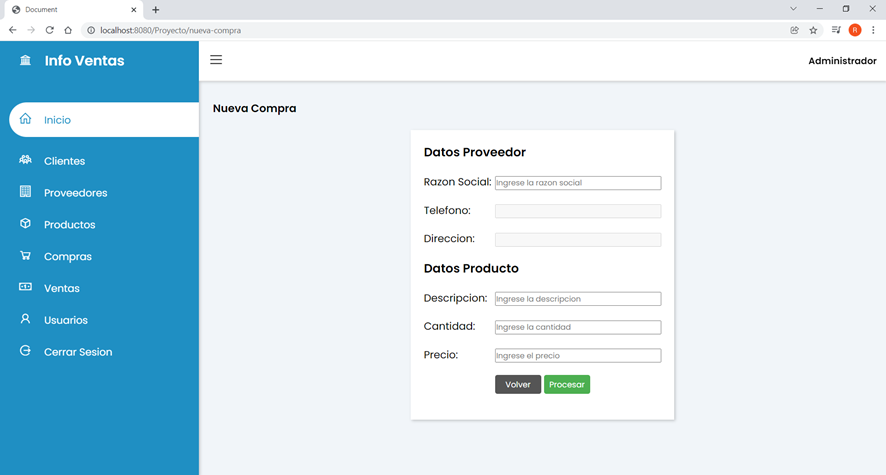
Nuevo compra
2.4.2- Nueva reposición
Para registrar una nueva reposición en el sistema, nos tenemos que dirigir a la parte superior izquierda y hacer click en “Nuevo Repo”. Una vez hecho click se mostrara un formulario en cual solicitara datos de la compra de reposición, como la razón social del proveedor, el cual ya debe estar registrado previamente y los datos del producto que también ya debe estar registrado previamente; se ingresara la descripción, cantidad y precio. Cargado los datos, apretamos en “Guardar” y la compra de reposición quedara registrada (nuevo reposición)
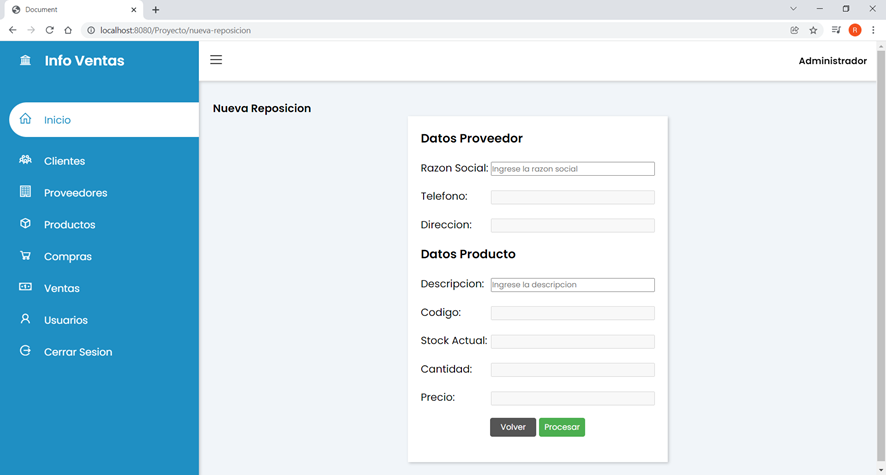
Nuevo reposición
2.4.3- Editar Estado Compra
Para editar un estado de compra hay que hacer click en “editar”. Se desplegara un formulario con los datos actuales de esa compra. Haciendo click sobre el campo “estado” se desplegara los posibles estados de la compra. Una vez terminado de seleccionar el estado a modificar, presionara sobre “Guardar” y los cambios hechos a la determinada compra se guardaran. Si se selecciona la opción “anulado” y se le da a “guardar”, no se podrá editar el estado de esa compra y quedara anulada permanentemente Al seleccionar la opción “registrado” y se le da a “guardar”, no se podrá editar el estado de esa compra, quedando registrada la compra realizada. Si es una nueva compra, se dará de alta el producto con las cantidades que se compraron y si es una compra de reposición, se sumara al stock del producto. Al seleccionar la opción “pendiente” (que es la opción predeterminada) y “No coincidente”, esto solo se vera reflejado en el estado del producto, pero si se puede volver a cambiar el estado mientras sean estas opciones. (editar estado compra).
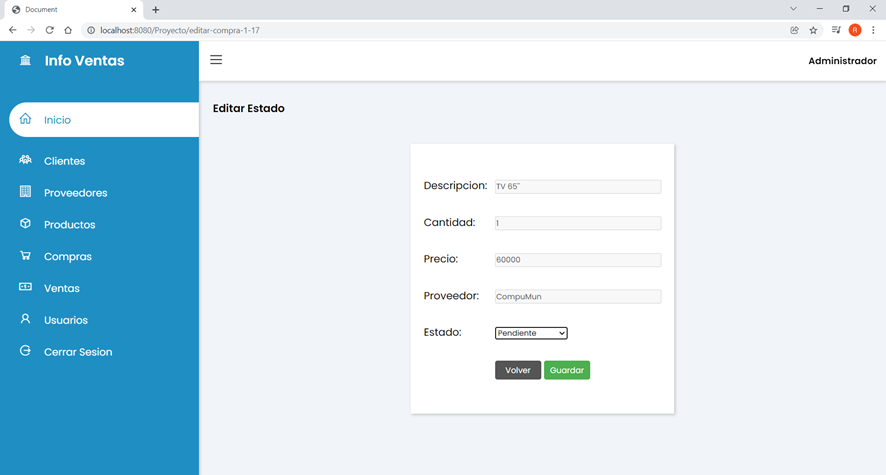
Editar estado compra
2.4.4- Mostrar Compras Nuevas
Al hacer click en “Mostrar compras”, nos mostrara el listado de todas las compras nuevas registradas en el sistema (listado compras nuevas)
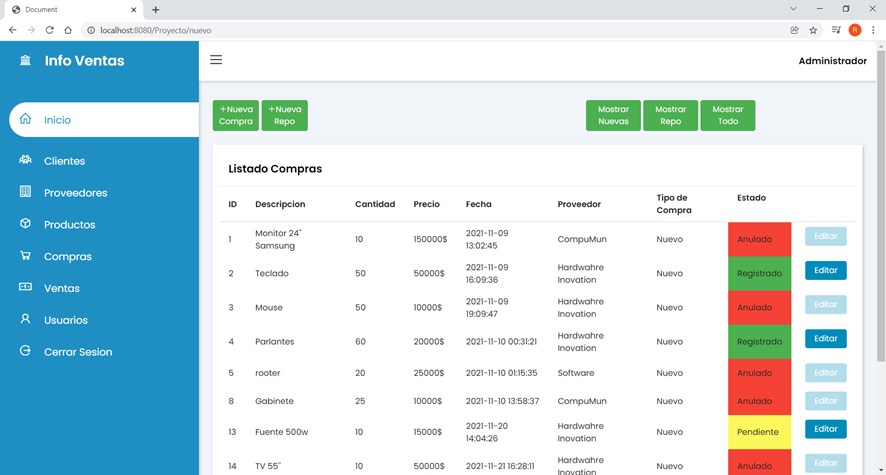
Mostrar compras nuevas
2.4.5- Mostrar Compras Reposición
Al hacer click en “Mostrar repo”, nos mostrara el listado de todas las compras de reposición registradas en el sistema (listado compras reposicion)
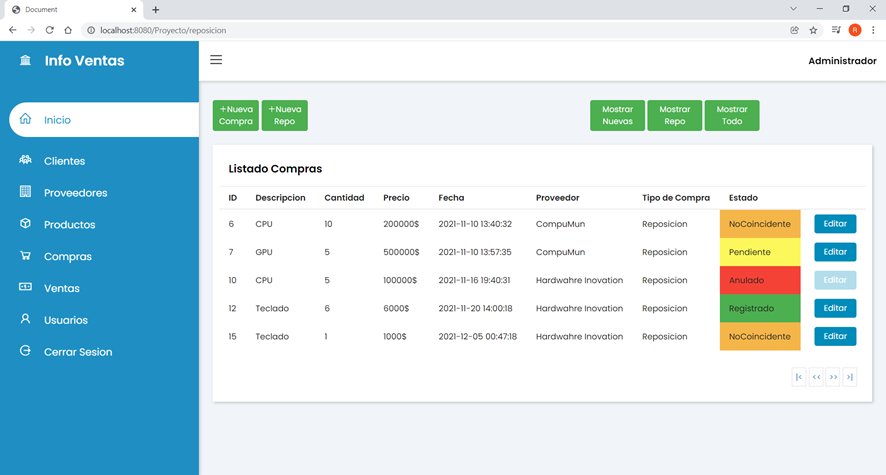
Mostrar compras reposición
2.5- Ventas En el modulo ventas se podrá ver el listado completo de ventas que se registraron en el sistema, ver las facturas, se podrá generar nuevas ventas y su factura correspondiente, anular ventas, ver listado de ventas concretadas y ventas anuladas

2.5.1- Listado Ventas
Al hacer click en ventas, nos mostrara el listado de todas las ventas registradas en el sistema (listado ventas)
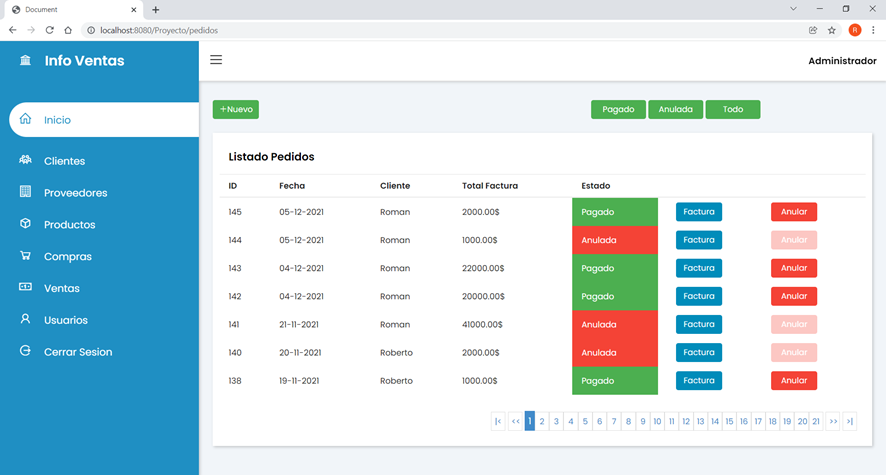
Listado ventas
2.5.2- Nueva venta
Para registrar una nueva venta en el sistema, nos tenemos que dirigir a la parte superior izquierda y hacer click en “Nuevo”. Una vez hecho click se mostrara un formulario en cual solicitara datos de la venta, como el dni del cliente, el cual ya debe estar registrado previamente y los datos del producto, que también debe estar registrado previamente. Se tendrá que ingresar la descripción y cantidad solicitada. A medida que se vayan ingresando nuevos productos, se informara sobre el resumen de la venta generada. Cada producto ingresado, se podrá eliminar, haciendo click en el botón “eliminar” el cual lo encontramos en la parte derecha del resumen del pedido. Tambien, se puede anular la venta antes de procesarla, haciendo click en el botón “anular”, el cual se encuentra en la parte inferior derecha. Cargado los datos, apretamos en “Procesar” y la venta quedara registrada, actualizando el monto total de ventas concretadas. Tambien se generara la factura de la venta realizada y se descontara la cantidad de productos que se solicito, sobre el stock de los productos (nueva venta)
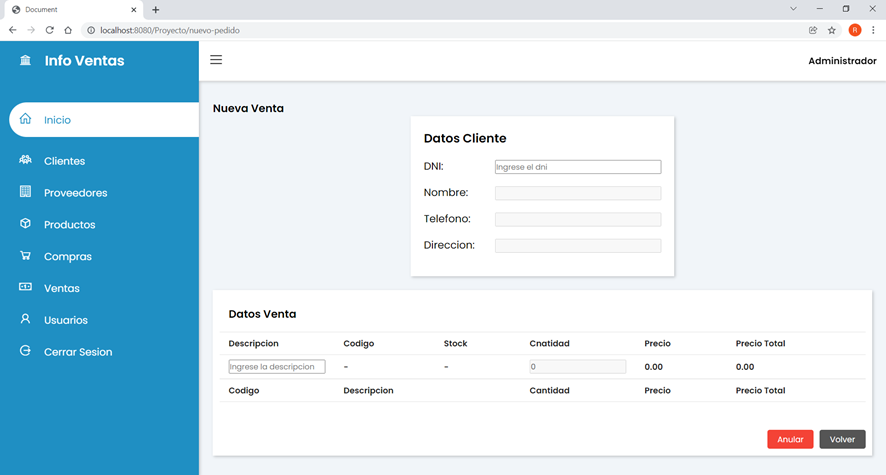
Nuevo venta
2.5.3- Anular venta
Para anular una venta hay que hacer click en “anular”, el cual se encuentra en la parte derecha. Si se selecciona la opción “anular”, no se podrá cambiar ese estado. Tambien, se descontara esa venta del total de ventas concretadas y se reintegrara el stock (anular venta)
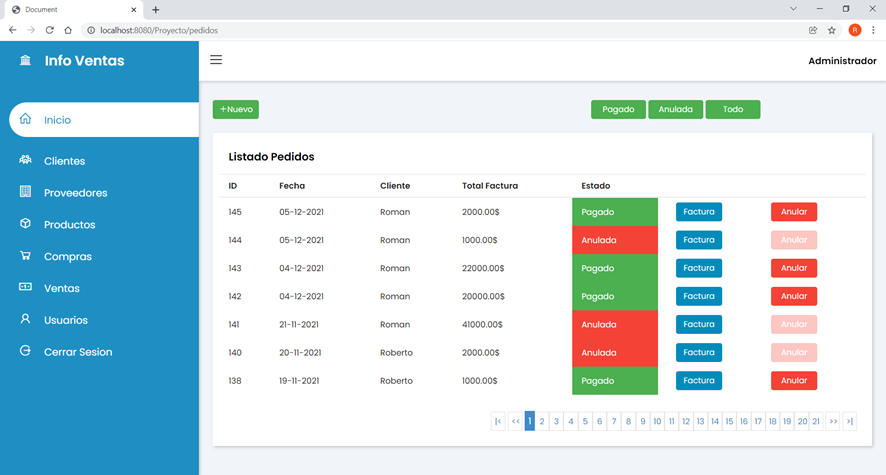
Anular venta
2.5.4- Mostrar Factura
Al hacer click en “Factura”, ubicado en la part derecha, se abrirá una nueva ventana, en la cual, nos mostrara la factura de la venta seleccionada (mostrar facturas)
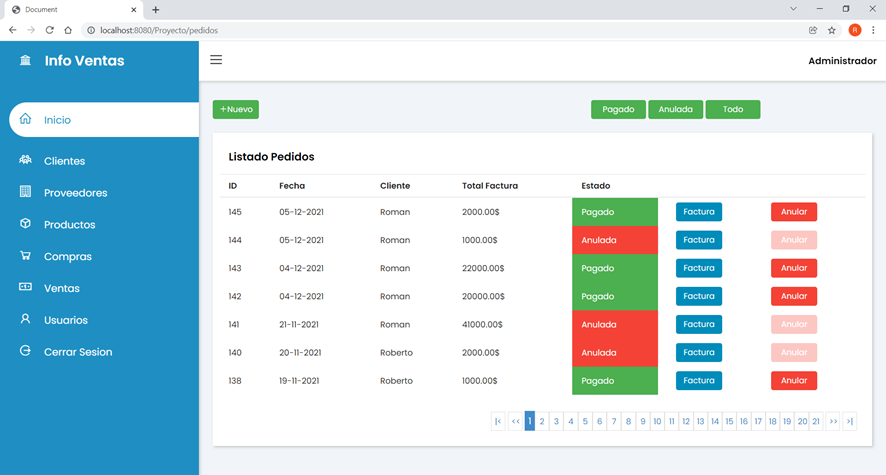
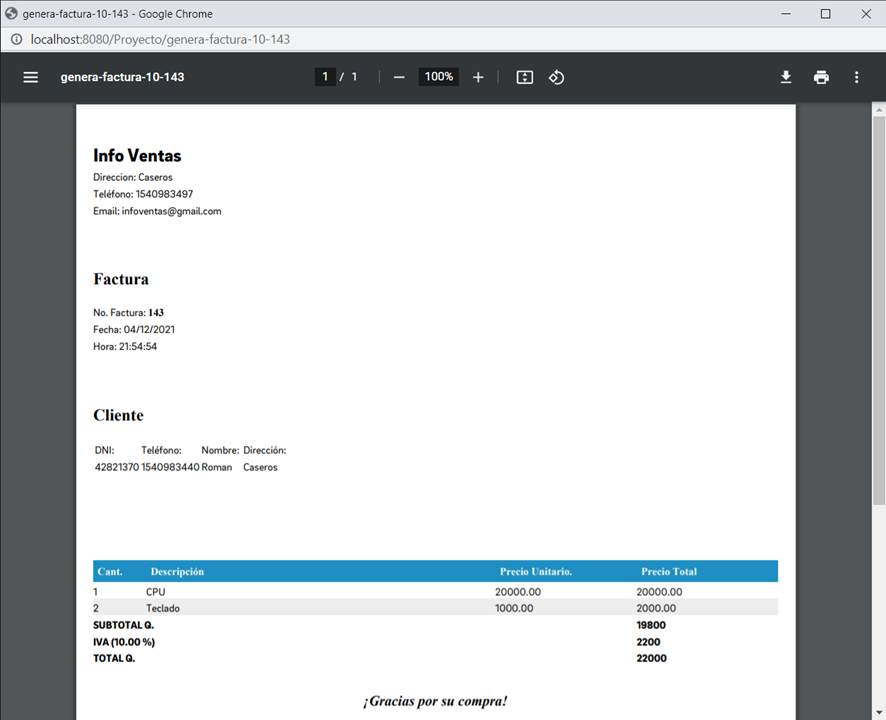
Mostrar facturas
2.5.5- Mostrar Pagadas
Al hacer click en “Pagado”, nos mostrara el listado de todas las ventas concretadas registradas en el sistema (listado pagados)
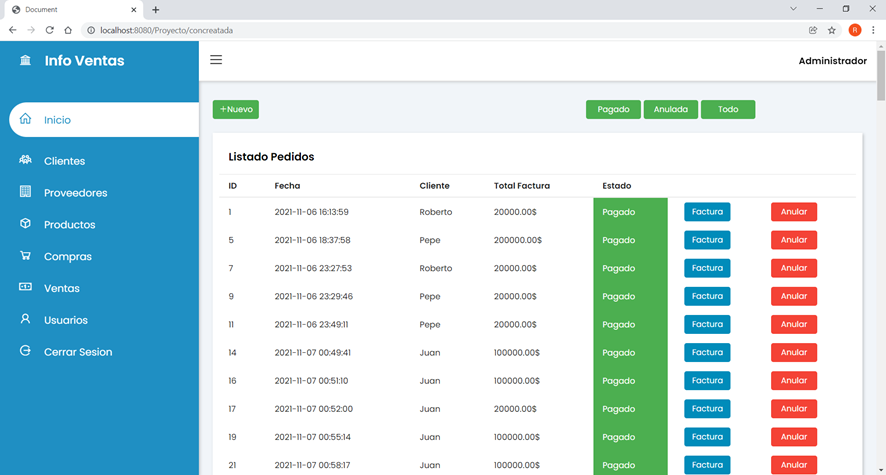
Listado pagados
2.5.6- Mostrar ventas anuladas
Al hacer click en “Anulada”, nos mostrara el listado de todas las ventas anuladas registradas en el sistema (listado anuladas)
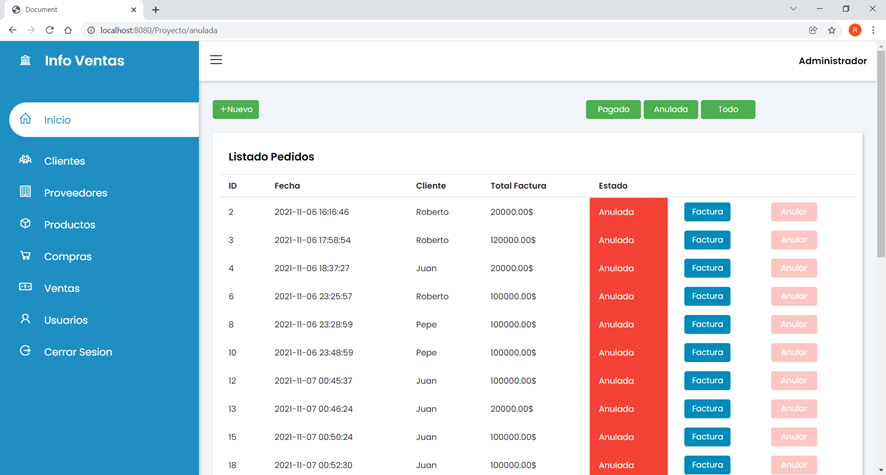
Listado anuladas
2.1- Usuarios En el modulo usuarios se podrá ver el listado completo de usuarios registrados en el sistema, se podrá generar nuevos usuarios, editarlos y eliminarlos. Si es usuario root, podrá generar, editar y eliminar cualquier usuario, Si es admin, podrá generar nuevos usuarios y, editar y eliminar usuarios que no sean administradores. Si es vendedor o almacen podrá editar únicamente su usuario

2.1.1- Listado usuarios
Al hacer click en usuarios, nos mostrara el listado de todos los usuarios registrados en el sistema (listado usuarios)
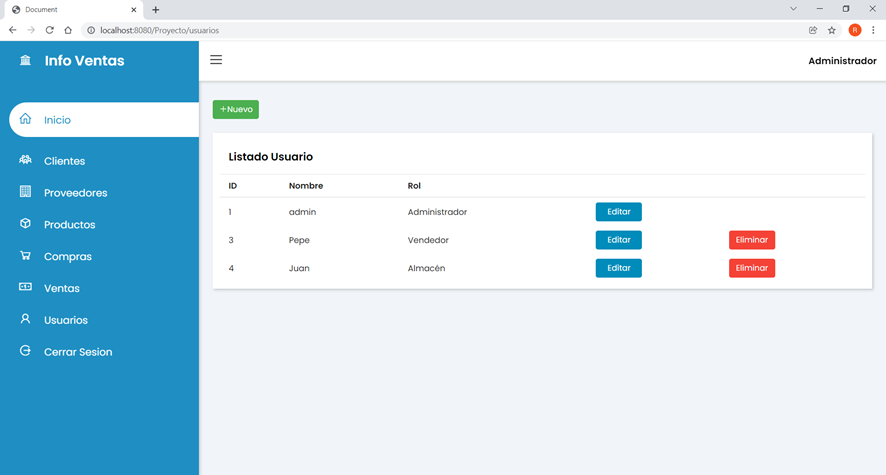
Listado usuarios
2.1.2- Nuevo usuario
Para registrar un nuevo usuario en el sistema, nos tenemos que dirigir a la parte superior izquierda y hacer click en “Nuevo”. Una vez hecho click se mostrara un formulario en cual solicitara datos del nuevo usuario, como el nombre, contraseña y rol, el cual podrá ser administrador, vendedor y almacen. Cargado los datos, apretamos en “Guardar” y el usuario quedara registrado (nuevo usuario)
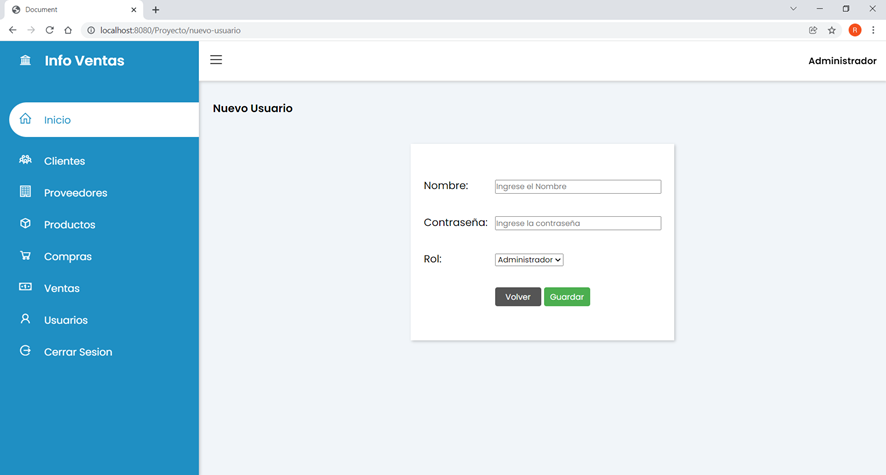
Nuevo usuario
2.1.3- Editar Usuario
Para editar un usuario hay que hacer click en “editar”. Se desplegara un formulario con los datos actuales de ese usuario. Haciendo click sobre el campo que desee modificar, ingresara el nuevo dato. Un vez terminado de realizar todas las modificaciones necesarias, presionara sobre “Guardar” y los cambios hechos a determinado usuario se guardaran. (editar usuario)
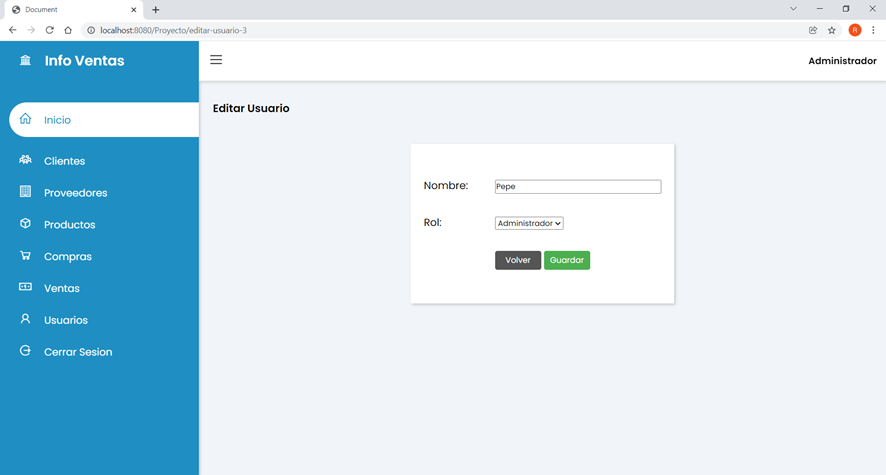
Editar usuario
2.1.4- Eliminar usuario
Para eliminar unusuario, hay que hacer click en “Eliminar ”, el cual lo encontramos en la parte derecha del listado deusuarios. Una vez hecho click, se eliminara ese usuario (eliminar usuario)
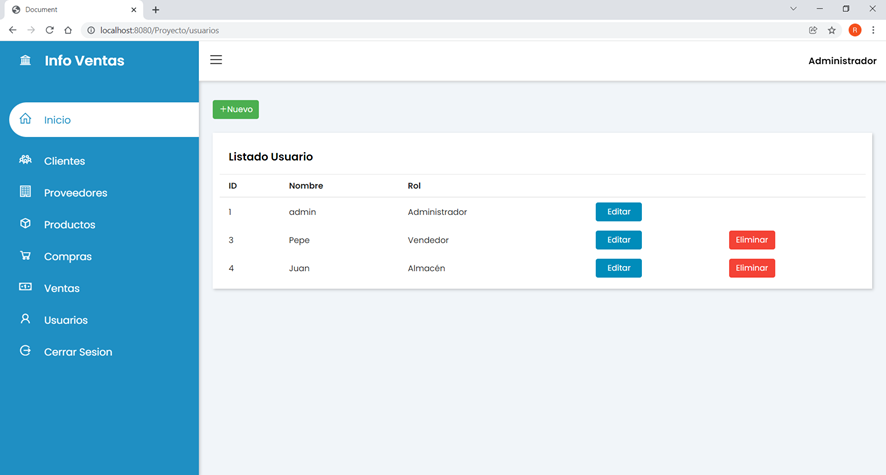
Eliminar usuario
3- Preguntas Frecuentes/Solucion de Problemas
-¿Qué hago si no me carga el sistema? Lo primero que se debería hacer es verificar la conexión a inernet. Si su dispositivo esta conectado a una red de internet pero el problema continua, reinicie su rooter.
-Que hago si al cargar el sistema me da error? Lo primero que debería hacer es abrir el xampp y fijarse que este funcionando correctamente. Si a pesar de esto sigue mostrando el mismo error, dentro del panel de control del xampp, haga click en “stpo” y vuelva hacer click en “start”.
-¿Que pasa si no puedo visualizar la factura? Esto puede ser ocasionado, debido a que su navegador esta bloqueando las ventanas emergentes. En la parte superior derecha de su navegador aparecerá un icono con la ventana emregente bloqueda, si le da click en ese lugar podrá visualizarla. Tambien podrá cambiar la configuración de su navegador para que las ventanas emergentes se muetren.
5-Glosario
-Direccion IP: Una dirección IP es una dirección única que identifica a un dispositivo en Internet o en una red local. IP significa “protocolo de Internet”, que es el conjunto de reglas que rigen el formato de los datos enviados a través de Internet o la red local.
-Puerto: Para que la comunicación entre las computadoras o entre las aplicaciones en ellos instaladas sea efectiva, ésta debe producirse a través de los denominados puertos de comunicaciones.
-Pdf: Portable Document Format (Formato Portátil de Documento), usado para mostrar documentos en la forma electrónica
-xampp: XAMPP es una distribución de Apache completamente gratuita y fácil de instalar que contiene MariaDB, PHP y Perl
-Usuario root: el usuario root es el único usuario predeterminado.