从小米智能插座获取功率,然后写入到 InfluxDB。可用于 grafana 监控设备功率。
Feature:
- 支持多个设备
- docker 部署
效果
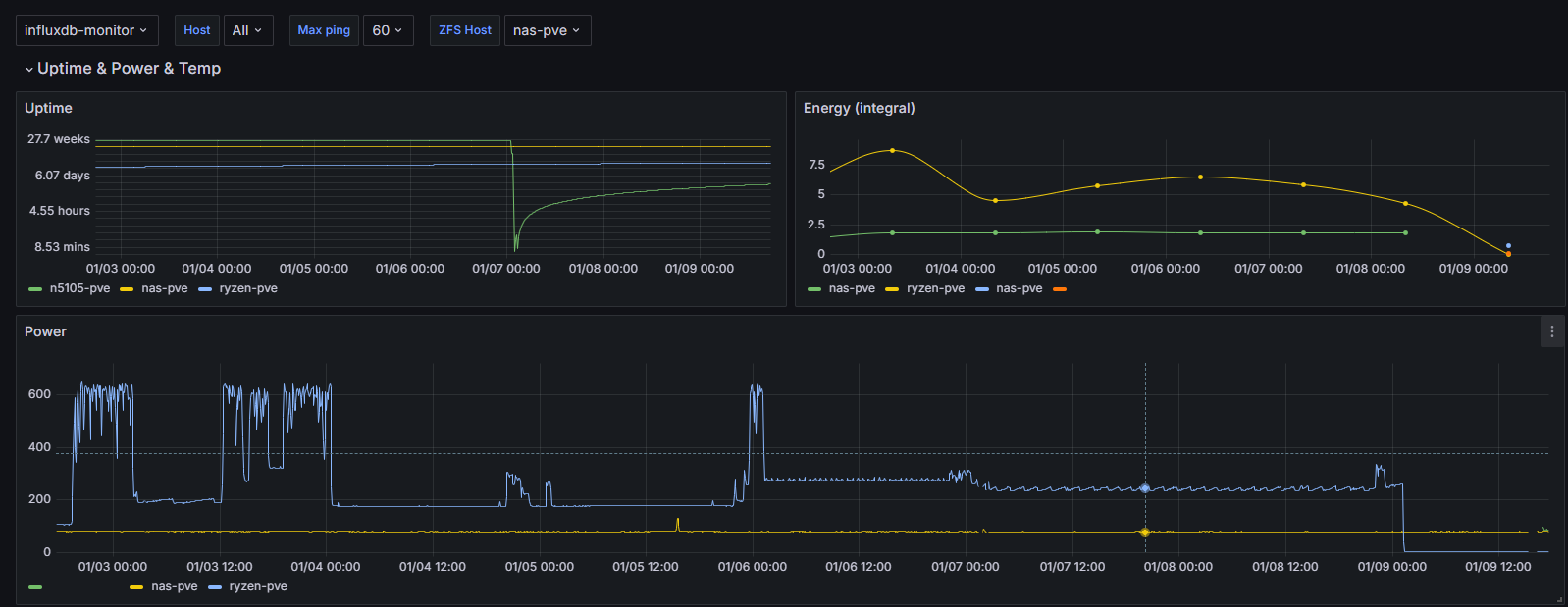
[update 2026.01.09] 目前 Xiaomi-cloud-tokens-extractor 已经可以正常获得 token,推荐使用该方法。
可以使用 python-miio 项目获得设备 token,但是该项目目前无法获得 token,且该 issue 已经被提出来 1 年了。
目前可以使用 Xiaomi-cloud-tokens-extractor 这里的方法获得 token
参考 .env.template, 填写设备 IP,token,InfluxDB 连接信息等,保存为 .env。
| Variable | Description | Example |
|---|---|---|
DEVICE_IPS |
Comma-separated list of device IP addresses | 192.168.1.10,192.168.1.11 |
DEVICE_TOKENS |
Comma-separated list of device tokens | token1,token2 |
DEVICE_NAMES |
Comma-separated list of device names (for tagging) | pc_plug,monitor_plug |
INFLUX_HOST |
InfluxDB Host | localhost |
INFLUX_PORT |
InfluxDB Port | 8086 |
INFLUX_USER |
InfluxDB Username | admin |
INFLUX_PASS |
InfluxDB Password | password |
INFLUX_DB |
InfluxDB Database Name | xiaomi_power |
MEASUREMENT |
InfluxDB Measurement Name (Optional) | power_consumption (default) |
INTERVAL |
Polling interval in seconds (Optional) | 5 (default) |
DEBUG |
Enable debug logging (Optional) | True or False (default) |
docker:
docker run -it \
  --name xiaomi_plugin \
  --network host \
  --env-file .env \
  rzero/xiaomi_plugin_power
本地:
# pip install -r requirements.txt
uv sync

# 导入环境变量
set -a && source .env && set +a

python main.py
docker-compose 配置
version: '3.8'
services:
  xiaomi_plugin:
    image: rzero/xiaomi_plugin_power:latest
    container_name: xiaomi_plugin
    network_mode: host
    env_file: .env
    restart: unless-stopped
    logging:
      driver: "json-file"
      options:
        max-size: "1m"   # 单个日志文件最大 1MB
        max-file: "1"     # 最多保留 1 个文件
示例输出
任务执行间隔: 5 秒
任务将于 2026-02-04 15:39:35 开始执行
设备未初始化,正在读取环境变量并设置设备...
读取环境变量: DEVICE_IPS=192.168.1.1, INFLUX_HOST=influx.lan, INFLUX_PORT=8086, INFLUX_USER=user, INFLUX_DB=db, DEBUG=True, MEASUREMENT=power_consumption, DEVICE_NAMES=foo
环境变量读取成功,正在初始化设备...
设备已添加: foo 192.168.1.1 (Token: d951exxx29bbf)
设备初始化成功
连接 Influxdb 成功
foo: 199 W同时部署 grafana 和 influxdb,请按需修改环境变量和数据卷路径
version: '3'
services:
  influxdb:
    image: influxdb:1.8  # 使用 1.x 版本兼容简单
    container_name: influxdb
    ports:
      - "8086:8086"
    volumes:
      - /var/lib/docker/docker_data/influxdb/data:/var/lib/influxdb
    environment:
      - INFLUXDB_DB=xxx
      - INFLUXDB_ADMIN_USER=xxx
      - INFLUXDB_ADMIN_PASSWORD=xxx
    restart: unless-stopped
  grafana:
    image: grafana/grafana:latest
    container_name: grafana
    ports:
      - "3000:3000"
    volumes:
      - /var/lib/docker/docker_data/grafana/data:/var/lib/grafana  # 配置持久化
      - /var/lib/docker/docker_data/grafana/etc/grafana/grafana.ini:/etc/grafana/grafana.ini
    environment:
      - GF_SECURITY_ADMIN_USER=xxx
      - GF_SECURITY_ADMIN_PASSWORD=xxx
    user: "0:0"
    depends_on:
      - influxdb
restart: unless-stoppedSELECT mean("value") FROM "power_consumption" WHERE $timeFilter GROUP BY time(30s), "device"::tag fill(null)通过 wireguard 三层组网时,虽然可以 ping 通插座,但是会遇到 miio 无法连接设备的报错:
miio.exceptions.DeviceException: Unable to discover the device 可能是小米插座会拒绝响应非 LAN 网段的请求,解决办法是在网关上做 SNAT,将请求伪装成 LAN 网段的请求,示例:
- 在智能开关所在局域网路由器上执行
- 将来自远端 wg 网段的请求,伪装成本地路由 lan 口 IP 地址
nft insert rule inet fw4 srcnat ip saddr <remote_ip> ip daddr <device_ip> counter snat to <lan_ip>